Lucent Инструкция
Группа: Пользователь Сообщений: 8 Регистрация: Пользователь №: 14835 Спасибо сказали: 2 раз(а). Репутация: 4. Инструкция alcatel lucent i 240w q. Admin., 15:11. Сообщение #2. Группа: Администраторы Сообщений: 1011 Регистрация: Пользователь №: 4 Спасибо сказали: 717 раз(а). Репутация: 833. Вы можете бесплатно скачать PDF-инструкции для 8410D Lucent Technologies Телефоны. У нас есть 1 бесплатных инструкций в PDF для Lucent Technologies 8410D Телефоны. Lucent Technologies 8410D Инструкция по эксплуатации.
Здравствуй дорогой читатель! В данной статье я хочу рассмотреть АТС от компании Alcatel-lucent серии Office RCE. Что из себя представляет, какой функционал имеет в наличии и как запустить по стандартному ТЗ.
Во первых давайте разберемся что же такое АТС и где она используется. Вырезка из википедии: «Автомати́ческая телефо́нная ста́нция, АТС — устройство, автоматически передающее сигнал вызова от одного телефонного аппарата к другому. Система автоматических телефонных станций обеспечивает установление, поддержание и разрыв соединений между аппаратами, а также дополнительные возможности.» В нашем случае у нас имеется гибридная АТС с наличием как аналоговых так и IP портов: «Цифровые АТС (IP-PBX), где используется не коммутация каналов, а коммутация пакетов, и транспортом является протокол IP. Такие АТС осуществляют коммутацию устройств IP-телефонии.» Осторожно трафик!
АТС-ки из данной серии бывают 4 типов: 1. OmniPCX office RCE Compact 2.
OmniPCX office RCE Small 3. OmniPCX office RCE Medium 4. OmniPCX office RCE Large Основное различие — это количество портов, типы поставки и поддерживаемые платы, сильно углубляться не буду, мы рассмотрим вариант Medium. В следующей таблице приведен список доступных плат для моделей Small, Medium, Large: Возможные варианты исполнения в зависимости от платформы: OmniPCX office RCE Compact: OmniPCX office RCE Small: OmniPCX office RCE Medium OmniPCX office RCE Large Таким образом выглядит полная топология системы: Ну что же, немного ознакомившись с основами системы предлагаю перейти к запуску: Включить АТС: 1. Нужно утопить кнопку питания 2.
Дожидаемся, чтобы зажегся светодиод FAN Выключить АТС: 1. Нажимаем кнопку питания 2. Дожидаемся, чтобы зажегся красным и не мигал светодиод POWER Описание светодиодов: Для того чтобы получить доступ к настройке станции нам необходимо программное обеспечение «OMC» от Alcatel-lucent (скачать можно на партнерском сайте Alcatel-lucent либо по запросу в Google); также свежая документация по АТС (Expert documentation OXO x.x). Подключаемся: 1.
Открываем OMC (выбираем режим Expert); 2. Вкладка Comm - Connect; 3. Выбираем Lan/Wan и пишем наш IP(IP адрес по умолчанию: 192.168.92.246.); 4. Нажимаем кнопку ОК, выбираем Installer и вводим пароль(по умолчанию pbxk1064).
Сразу видим перед собой окошко с информацией о установщике и клиенте(заполняем): Первым делом заливаем файлы лицензий и делаем Cold Restart. Restart: При нажатии кнопки Details можем посмотреть информацию о том какие лицензии у нас есть. Так же хочу сразу отметить что есть два типа перезагрузки Warm(обычная) и Cold(сброс на заводские). Ждем перезагрузки, заходим в станцию и начинаем Initial Installation Wizard: Шаг 1 Настройка LAN: Мы имеем два типа трафика Data и Voice.
Я рекомендую для Voice трафика использовать Voice VLAN(необходима поддержка на всех ваших коммутаторах к которым будут подключены телефоны). В VoIP телефоны Alcatel-lucent встроен минисвич на два порта, который позволяет подключить телефон к розетке, а компьютер к телефону. Этим мы экономим розетки и порты на свиче.
Alcatel Lucent Инструкция
Так же VoIP трафик должен быть изолирован от трафика, предназначенного компьютеру. Во имя приоретизации, что для VoIP критично, и безопасности. Переходим к шагу 2, записываем IP адреса Main CPU и Main CPU(voice) они могут понадобится при настройке телефонов. Шаг 3: Ставим количество цифр во внутренней нумерации: Дальше жмем Next, Next Шаг 7 включаем External Meeting Activation; На шаге 9 заходим по вкладке Barring: И ставим так же как скриншоте ниже: Шаг 10 – проверяем чтобы голосовая почта была не доступна для пользователей: Дальше жмем Next, NextШаг 12 удаляем всех членов из Normal Day и Restricted Night Mode. Дальше жмем Next, Next и перезагружаемся.
Последние корректировки: 1. Включаем гудок на телефонах — Memory Read/Write — Other Labels — DialToMult=01; 2.
Удаляем emergency numbers(01, 02, 03, 04) — Memory Read/Write — Other Labels – EmergNum; 3. В «Песочнице» действует премодерация: перед публикацией все материалы проходят через заботливые лучи НЛО.
. 22.01.17 04:28. 1500, Здравствуйте, Друзья! Хотелось бы с Вами поделиться своим опытом по настройкам Dect телефонов на базе Alcatel Lucent.
Постараюсь описать Вам всё детально, но для начала скажу, почему я взялся написать данный пост. Когда мне было необходимо настроить и добавить Dect телефоны к сети, к большому сожалению, я в интернете ничего не смог найти для решения этой проблемы. Итак, начнем У меня в офисе (под словом «в офисе», подразумевается MDF- в народе «серверная») имеется Alcatel-Lucent model: 8232 DECT Handset, который нужно было добавить к нашему локальному мини АТС (отмечу то, что телефонная сеть в заведении, где я работаю, тоже Alcatel-овская — Alcatel-Lucent OmniPCX Enterprise). Открываем командную строку (cmd.exe), вводим туда manage ip адрес нашего мини АТС. Подключаемся к АТС-у через telnet.
Вводим команду:. telnet 192.168.xx.xx — нажимаем ENTER, появляется окно Аутентификация юзера. Вводим логин и пароль. Далее открывается такое окно (пример см.
Ниже):. После этого вводим новую команду на нашем мини АТС: (1)xa000000 mgr Команда «mgr» позволит Вам войти в меню и начать администрирование. Должно появиться такая картинка (см.
Feb 15, 2010 - Игра Зайка в школе., которую можно скачать бесплатно в разделе Детские игры и развивающие игры, - несомненно, обладает самым. Героиня игры Зайка в школе - маленькая Зайка - тоже собирается в школу. Там ее ждут новые друзья и множество интересных занятий, так что скучно. Игра зайка в школе.
Идём вниз к Users, нажимаем ENTER. Появляется такая картинка:. Выбираем пункт «Create». Выходит окно, где мы должны создать наш номер, который будет прикреплен к Dect телефону model 8232. На верхней фотографии, где пункт Directory Number указываем номер, который мы бы хотели дать нашему телефону.

В моем случае номер будет 8779. Directory Name — это то лицо, кому будет принадлежать этот номер, то есть необходимо указать имя сотрудника или позицию сотрудника.
Я вписываю в эту строку: Test. Самое главное здесь не забывать выбирать тип телефона. Там, где написано Set Type, заходим и выбираем GAP+. После выбора GAP+, внимательно смотрим на пункт «Public Network COS». Этот пункт дает приоритет владельцу номера в возможности совершать звонки на мобильные, на международные звонки. Чем выше цифра, тем больше приоритета в звонках у владельца номера.
Конечно же не стоит забывать и о защите глаз и рук – защитные перчатки и очки в этом Вам обязательно помогут. Бензопила дружба 4 инструкция. 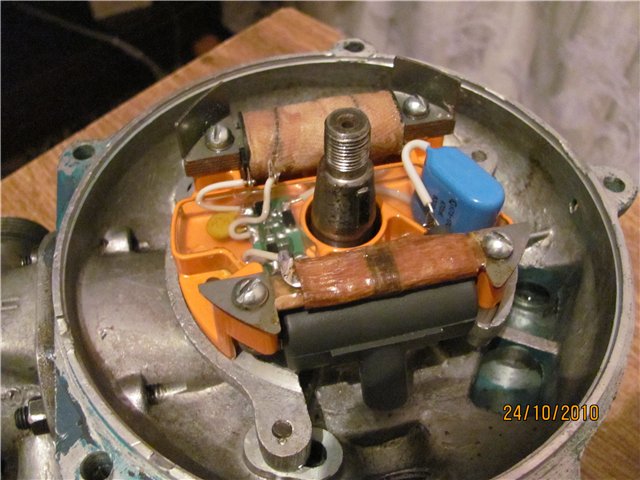 Поэтому я предлагаю Вам скачать инструкцию для бензопилы 'Дружба' бесплатно. О пиле «Дружба» читайте тут:Советский хит- бензопила «Дружба 4.
Нажимаем F1, появляется вот такое окно:. Ещё раз нажимаем F1. Получаем такую картинку: Сейчас наш номер готов, остался самое интересное.
Добавить наш номер в Dect-телефон и проверить его работоспособность. Получаем полнофункциональный телефон, о котором я говорил выше. Для большей информации про Dect-телефонию можно использовать такой источник как: Википедия (там много интересных статей про dect-сети). Чтобы зайти в меню нажимаем кнопку OK в середине. Должна появиться вот такая картинка (см.
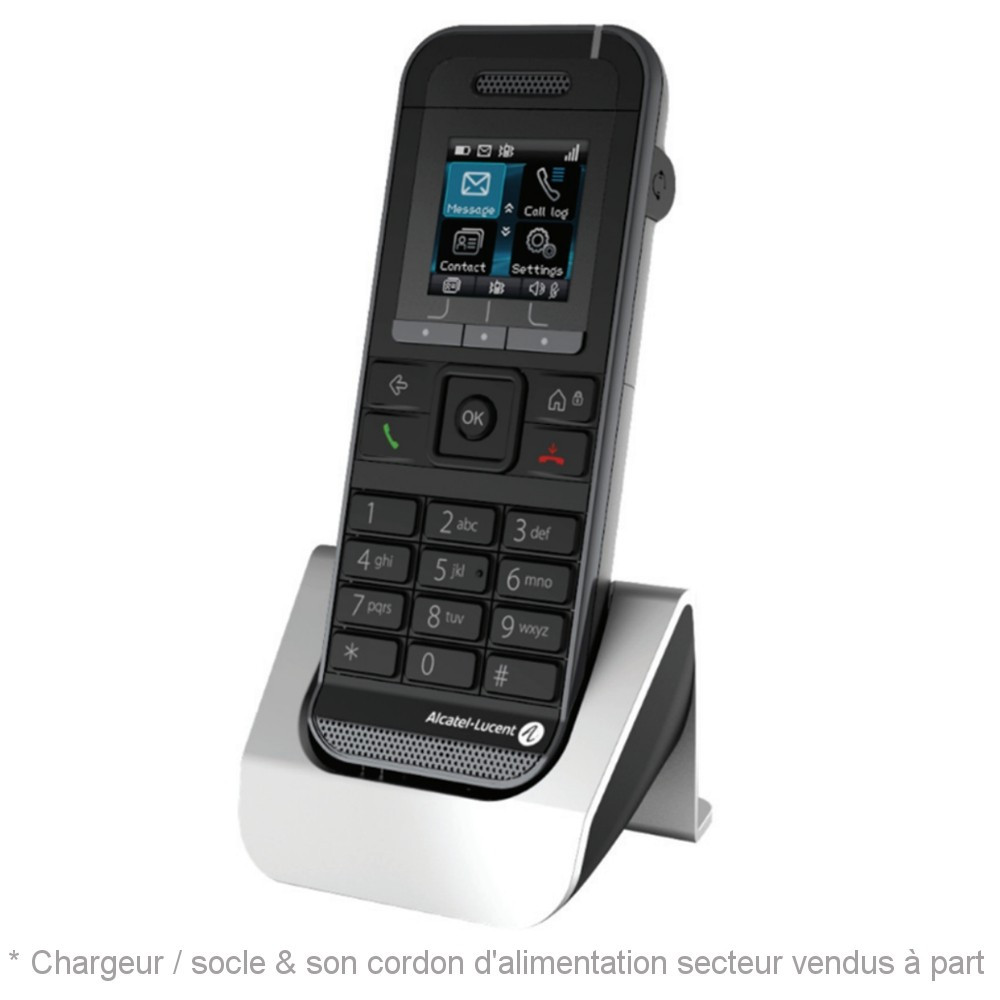
Фото):. Идём вниз и находим Settings Reset settings нажимаем OK. Видим такую картинку (см.
Нажимаем Yes (левая кнопка, мой палец указывает на него см. Далее самое интересное:. Телефон просит у нас access code. У меня этот код четыре нуля (0000), вводим дальше телефон перезагружается и включается заново (если после этого телефон не получил состояние deregister, он должен показаться на экране после перезагрузки, идём вниз и делаем deregister ещё раз). Access code тот же самый: 0000.
Внимание: После сброса настроек (reset settings) и deregistera, телефон как новый. Сейчас нужно добавить номер.
Включаем телефон и он сам спрашивает у нас: Сделать autoinstall?. Нажимаем Yes. В это же время открываем командную строку и подключаемся через telnet в наш мини АТС и вводим команду, указанную ниже. Подчеркну один момент: на АТС Alcatel Lucent, для подтверждения какой-либо команды нужно всегда нажимать F1, для отмены или возврата назад после успешного добавления номера нажимаем F2.
На рисунке ниже показана команда, которую мы должны ввести:. После вопросительного знака нажимаем Enter, ничего не меняя. Принимаем условия, которые стоят по умолчанию. Появляется такое окно:. Нажимаем ещё раз Enter и вуаля. Видим, как наш Dect-телефон принял номер и прошел регистрацию. P.S: Необходимо знать, что при вышеуказанной работе, Вы должны находиться с ближайшим Access point-ом для Dect-телефонов.
Alcatel Lucent Инструкция
Благодарю за уделенное время данной записи, буду рад помочь в этом деле, а если и надо углубленно пообщаться, по этому поводу с каждым лично.