Wireshark Инструкция На Русском
Дано Wireshark под Ubuntu 11.04. «Stack Overflow на русском» — сайт вопросов и ответов для программистов. Руководство по использованию. Тема в разделе 'Способы', создана пользователем SimpsoniBart, 08.12.17. 08.12.17 #1. Следующее руководство предназначено для краткого ознакомления с самым известным пакетом Sniffer в мире Wireshark. Наиболее полное руководство, которое вы можете найти, - это руководство пользователя на английском языке- user-guide-wireshark, которое насчитывает 192 страницы. В любом случае, если не хотите читать все данные страницы, можно найти несколько простых руководств в Интернете. Это одна из них, и только теоретическая основа на «практический» подход для графического интерфейса.
Wireshark Руководство На Русском Скачать
Какой наиболее мощный инструмент для захвата и анализа интернет трафика на сегодняшний день? Ответ прост – программа Wireshark. Она способна перехватывать не только исходящие TCP пакеты, но и входящие. Такой инструмент состоит на вооружении многих профессионалов. Да и хакеры не гнушаются его использовать. Возможности программы безграничны. С ее помощью можно вытащить любой файл из пакета, просмотреть его и проверить.
Главный вопрос состоит в том, как это сделать. В этом мы и попробуем разобраться. Что такое Wireshark Сия утилита предназначена для контроля интернет трафика. Она перехватывает TCP пакеты, которые были приняты компьютером или посланы с него. Функционал программы настолько богат, что простым перехватом дело не ограничивается.
Можно просматривать содержимое пакетов, искать ошибки и так далее. Кроме того, с помощью WS можно вытащить из пакетов практически любой файл и просмотреть его. Чтобы лучше понять, что это за программа, нужно выделить ее основные преимущества. Итак, плюсы:. кроссплатформенность (есть версии для Linux, Mac, Unix);. утилита совершенно бесплатна;.
Рт На Русском
обладает широким функционалом;. гибкость настройки;. возможность фильтрации трафика;. создание собственных фильтров;.
С утвердить штатное расписание Одинцовского филиала ООО 'Упаковка' в количестве 7 штатных единиц с ежемесячным фондом оплаты труда 350 000 (Триста пятьдесят тысяч) руб. Одинцово, ул. С утвердить организационную структуру Одинцовского филиала ООО 'Упаковка' (Приложение 1 к настоящему Приказу). Приказ. 6, 2-й этаж, офис 35.
Драйвер для сетевой карты asus nx1001 windows 7. перехват пакетов в реальном времени. Преимуществ у данной утилиты действительно много. А вот недостатков как таковых нет вообще. Недаром Wireshark считается лучшей в своем роде для захвата и анализа TCP пакетов.
Теперь нужно немного разобраться в самой программе. Установка и настройка Скачать Wireshark можно с официального сайта разработчика. Программа совершенно бесплатна.
Стоит обратить внимание на то, что последняя версия (2.0.5) не работает с Wi-Fi адаптерами. Поэтому, если вам нужно анализировать трафик беспроводного соединения, следует скачать более старую версию. Установка утилиты стандартна и не вызовет никаких проблем даже у новичков. В инсталляторе все понятно, хоть он и на английском.

Кстати, Wireshark на русском языке в природе не существует, поэтому для того, чтобы успешно справляться с этим софтом придется напрячь память и вспомнить английский. В принципе, для простого захвата и просмотра TCP пакетов ничего сверхъестественного не понадобится. Хватит и школьного уровня английского. Итак, первое, что мы видим после запуска установленной программы – главное окно. Для неподготовленного пользователя оно может показаться непонятным и страшным. Ничего страшного в нем нет. В этом вы сейчас убедитесь.
Для начала работы нужно сначала выбрать источник, из которого будет производиться захват TCP пакетов. Перехват может осуществляться как с Ethernet подключения, так и с WLAN адаптера. В качестве примера рассмотрим вариант с WLAN.
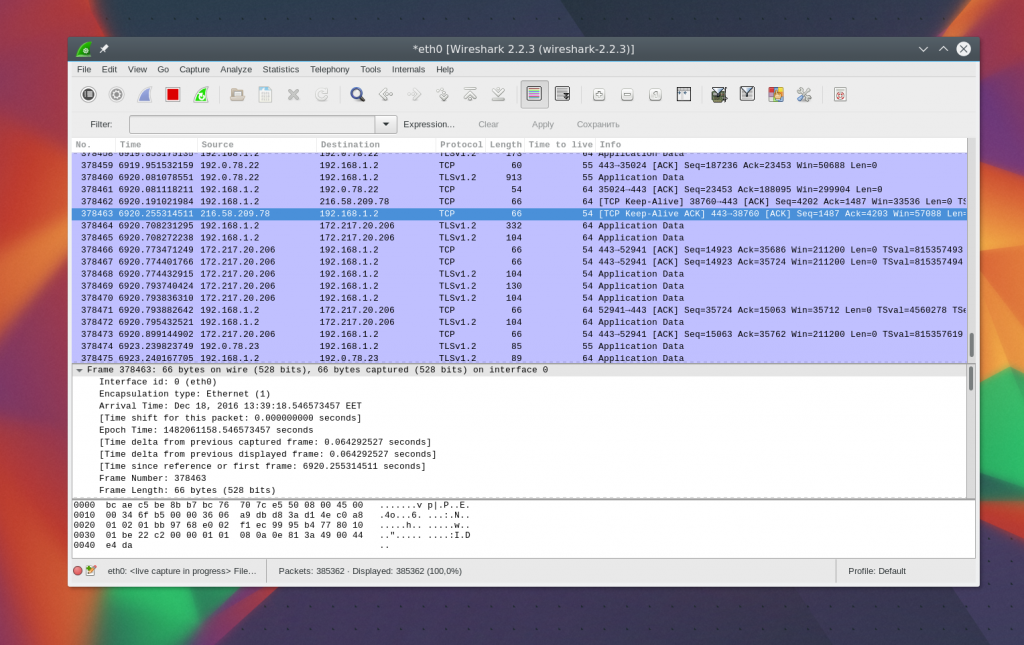
Для настройки нужно зайти в пункт «Capture», подпункт «Options». В открывшемся окне следует выбрать ваш беспроводной адаптер и отметить его галочкой. Для начала захвата трафика достаточно нажать кнопку «Start». После нажатия «Start» начнется анализ и захват пакетов. В окне появится много непонятных букв и цифр. Некоторые из пакетов имеют собственную цветовую маркировку.
Для того, чтобы хоть что-то понять, нужно определить какой цвет к чему относится. Зеленый – TCP трафик, темно-синий – DNS, светло-синий – UDP и черный – пакеты TCP с ошибками. Теперь разобраться в этой горе данных проще. Для остановки процесса перехвата достаточно нажать кнопку «Stop», которая помечена красным прямоугольником. Теперь можно выбрать интересующий вас пакет и просмотреть его. Для этого нужно щелкнуть по пакету правой клавишей мыши и в появившемся меню выбрать пункт «Show packet in new window».
Тут же появится куча непонятных букв и цифр. Но при углубленном изучении представленной информации можно понять, откуда и куда шел пакет и из чего он состоял. Для того чтобы просмотреть данные о TCP пакетах позднее, нужно использовать функцию сохранения захваченной информации. Она находится в пункте меню «File», подпункт «Save as». Создание тем drupal dreamwever. Потом можно будет загрузить информацию из файла и спокойно просмотреть ее.
Использование фильтров Для отображения только той информации, которая вас интересует можно заставить Wireshark использовать фильтры и отсекать ненужный трафик. Инструкция по тонкой настройке фильтров находится в Сети, а мы пока рассмотрим только один пример. Допустим, вас интересуют только TCP пакеты. Для того, чтобы программа отображала только их, следует зайти в пункт меню «Capture», подпункт «Capture filters», выбрать пункт «TCP Only» и нажать кнопку «OK».
Таким образом можно заставить утилиту отображать только тот трафик, который вас интересует. Подробнее о том, как пользоваться фильтрами, написано на просторах интернета. Можно даже создать свой собственный шаблон для фильтра. Но это уже совсем другая история. Заключение Среди программ для захвата и анализа трафика Wireshark зарекомендовала себя как наиболее достойная утилита для решения подобных задач.
Многие профессионалы с успехом используют ее. Конечно, для того, чтобы работать в ней на профессиональном уровне придется подтянуть свои знания в английском и изучить некоторые принципы передачи данных.
Но это того стоит. Теперь ни одна программа на вашем компьютере не сможет отсылать тонны ненужной информации незнамо куда без вашего ведома. Wireshark как перехватчик и анализатор не имеет себе равных.
Скачать Описание программы Wireshark является самым распространенным анализатором сетевых протоколов с удобным графическим интерфейсом, дающим возможность просматривать и анализировать трафик разных сетей. Программа работает с различными форматами входных данных, свободно открывает файлы данных, перехватываемые сторонними приложениями, что дает значительное расширение возможностей снифера. Перехватывая трафик в реальном времени, вы можете сохранять историю сетевого трафика и просматривать ее в удобное для вас время, а также лично фильтровать пакеты по разным критериям и пользоваться поиском по пакетам.
Окно программы Wireshark имеет три области просмотра, которые разделены на уровни детализации, что дает возможность фильтрации сетевых пакетов по множеству критериев, создавая при этом разнообразную статистику. Инструкция по установке Скачайте программу Wireshark бесплатно.